目录导读
- DeepL翻译简介与核心功能
- 云端备份权限的具体支持情况
- 如何启用和管理云端备份权限
- DeepL与其他翻译工具的备份功能对比
- 用户常见问题解答(Q&A)
- 总结与建议
DeepL翻译简介与核心功能
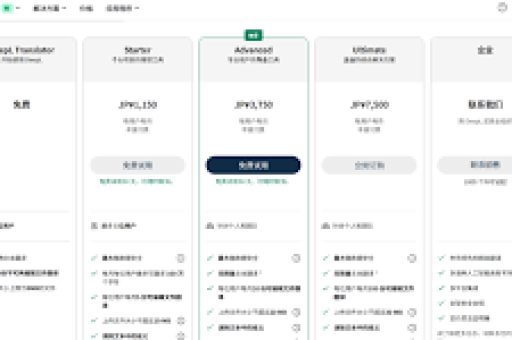
DeepL作为一款基于人工智能的机器翻译工具,凭借其高准确度和自然语言处理能力,在全球范围内广受用户青睐,其核心功能包括文本翻译、文档翻译(支持PDF、Word等格式)、术语表定制以及实时翻译建议,DeepL通过神经网络技术模拟人类语言逻辑,尤其在处理复杂句式和专业术语时表现突出,DeepL提供免费和付费版本(DeepL Pro),满足个人用户与企业级需求。
云端备份权限的具体支持情况
DeepL是否支持译文云端备份权限? 答案是肯定的,但需注意功能限制和版本差异。
- DeepL Pro用户的权限:付费订阅用户可享受完整的云端备份功能,译文和翻译历史会自动同步至DeepL云端服务器,用户可通过账户跨设备访问和管理数据,此功能默认启用,且支持手动导出备份文件(如CSV或TXT格式)。
- 免费用户的限制:免费版DeepL仅提供临时翻译历史存储,且不保证长期云端备份,译文数据通常保留24小时,后续可能被系统自动清除,无法实现跨设备同步。
- 企业级解决方案:针对团队或企业用户,DeepL API允许自定义数据存储策略,包括将译文备份至第三方云服务(如Google Drive或AWS),但需通过权限设置实现。
权限管理细节:
- 数据加密与隐私:DeepL采用端到端加密和GDPR合规标准,确保用户译文在备份过程中的安全性。
- 访问控制:用户可通过账户设置管理设备授权,限制非许可设备访问云端译文。
如何启用和管理云端备份权限
对于DeepL Pro用户,启用云端备份需遵循以下步骤:
- 注册并登录DeepL Pro账户:在官网或应用内完成订阅。
- 激活翻译历史同步:在“设置”中开启“保存翻译历史”选项,系统将自动备份译文至云端。
- 管理备份数据:
- 访问“翻译历史”页面,查看或删除特定译文。
- 导出备份文件:支持批量下载译文至本地设备。
- 设置术语表:将常用术语表上传至云端,确保翻译一致性。
- 跨设备同步:在同一账户下登录不同设备(如手机、电脑),译文将实时更新。
注意事项:
- 免费用户若需长期备份,建议手动复制译文至本地文档或第三方云盘。
- 企业用户应通过Admin控制台配置数据保留策略,例如设置自动删除周期以优化存储。
DeepL与其他翻译工具的备份功能对比
| 功能 | DeepL Pro | Google翻译 | 微软翻译 | ChatGPT翻译 |
|---|---|---|---|---|
| 云端备份 | 支持,自动同步 | 有限,仅保存短历史 | 需手动导出 | 依赖对话历史保存 |
| 跨设备访问 | 是 | 部分支持(需登录) | 否 | 是(需账户) |
| 数据导出格式 | CSV、TXT、DOCX | 文本复制 | TXT | 文本复制 |
| 企业级权限管理 | 支持定制化 | 基础功能 | 通过Azure配置 | 无 |
对比分析:
DeepL在备份权限的完整性和安全性上领先于多数竞品,Google翻译仅保存近期记录,且不提供结构化导出;微软翻译更侧重于API集成,而非用户端备份,DeepL的术语表同步和加密传输则进一步满足了专业用户的需求。
用户常见问题解答(Q&A)
Q1: DeepL免费版能否永久保存译文?
A: 不能,免费版的翻译历史仅临时存储,建议及时导出重要内容至本地。
Q2: 云端备份是否占用用户存储空间?
A: DeepL Pro用户享有独立的译文存储空间,不占用本地设备容量,但企业版可能受订阅计划限制。
Q3: 如何确保备份译文的隐私安全?
A: DeepL采用AES-256加密和匿名化处理,且承诺不将用户数据用于模型训练(Pro版本)。
Q4: 企业用户能否设置多级权限管理?
A: 是的,DeepL Business支持管理员分配角色(如编辑者、查看者),控制团队成员的访问和操作权限。
Q5: 译文备份是否支持多语言同步?
A: 支持,DeepL覆盖31种语言,译文均按原语言和目标语言分类存储。
总结与建议
DeepL在译文云端备份权限方面的支持较为完善,尤其为Pro用户提供了无缝同步和安全管理方案,对于个人用户,若需长期备份,建议升级至付费版或结合本地存储;企业用户则可利用API扩展至私有云环境,在选择翻译工具时,除了备份功能,还需综合考虑准确性、语言支持及成本,随着AI技术演进,DeepL有望进一步优化实时协作与跨平台集成能力。
优化建议:
- 定期审查账户的活跃设备,避免未授权访问。
- 使用术语表功能提升翻译效率,并同步至云端备份。
- 关注DeepL更新日志,及时适配新功能如自动备份周期设置。