
目录导读
- DeepL翻译功能概述
- DeepL译文批注功能详解
- 字号预设功能是否可用
- DeepL与其他翻译工具对比
- 实用技巧与最佳实践
- 常见问题解答
DeepL翻译功能概述
DeepL作为近年来备受推崇的机器翻译工具,以其高质量的翻译效果在全球范围内获得了大量用户,它采用先进的神经网络技术,能够根据上下文提供更加准确、自然的翻译结果,尤其在专业术语和复杂句式处理上表现出色,与传统的逐词翻译不同,DeepL能够理解句子整体含义,并转化为符合目标语言习惯的表达方式。
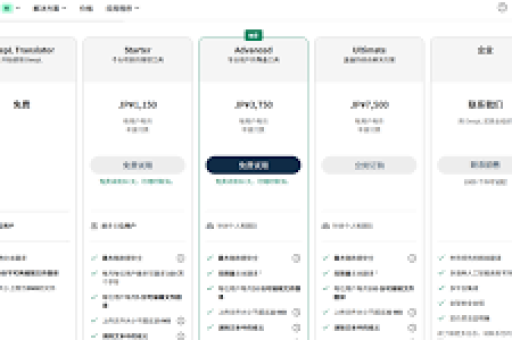
DeepL支持包括中文、英语、德语、法语、日语等31种语言之间的互译,覆盖了全球大部分主要语言,用户可以通过网页版、桌面应用和移动应用多种方式使用DeepL服务,其免费版本已经能够满足大部分用户的日常需求,而Pro版本则提供了更多高级功能,包括无限制翻译、术语表管理和更高程度的文本保密性。
DeepL的核心优势在于其翻译质量,多项独立测试表明,DeepL在多个语言对的翻译准确性和自然度方面优于谷歌翻译等竞争对手,这得益于其独特的训练数据和算法优化,使其能够更好地捕捉语言的细微差别和文化特定表达。
DeepL译文批注功能详解
批注功能是翻译工作中极为重要的一环,特别是在专业文档翻译和团队协作场景中,DeepL目前提供了一定程度的译文批注支持,但实现方式与传统办公软件中的批注功能有所不同。
在DeepL的Web界面中,用户可以直接在翻译结果区域进行简单的文本编辑和修改,这些修改可以被视为一种基础批注形式,当用户对某处翻译不满意时,可以点击该处文本直接进行编辑,系统会保存这些更改,并在下次翻译相似内容时参考用户的修改偏好。
对于DeepL Pro用户,平台提供了更完善的协作功能,团队成员可以共享翻译结果,并对特定段落添加评论和备注,实现简单的批注工作流,这种批注功能更侧重于翻译结果的修订和讨论,而非传统意义上的文档批注。
需要注意的是,DeepL目前没有提供像Microsoft Word或Google Docs那样完整的批注系统,无法在译文旁边添加评论气泡或形成完整的批注线程,其批注功能更多集成在编辑和修订流程中,适合翻译过程中的质量控制和团队协作,而非最终文档的审阅批注。
字号预设功能是否可用
关于字号预设功能,DeepL目前并未提供直接的译文字号预设选项,无论是在Web版还是桌面应用中,用户都无法直接设置翻译结果的显示字号,DeepL界面采用固定的字体和字号设计,旨在提供一致的阅读体验。
用户可以通过间接方式实现一定程度的字号控制,在DeepL的桌面应用程序中,用户可以使用通用的缩放快捷键(Ctrl+加号/减号)来调整整个界面的显示比例,包括翻译结果的文字大小,这种方法虽然改变了所有元素的尺寸,但确实能够影响译文的视觉呈现。
对于需要特定字号翻译结果的用户,建议采用以下工作流程:先将原文翻译成目标语言,然后将译文复制到支持格式设置的文字处理软件(如Microsoft Word、Google Docs等)中进行后续排版和格式调整,这样既能利用DeepL高质量的翻译结果,又能实现对字号的精确控制。
DeepL团队可能认为字号设置属于文档排版范畴,而非核心翻译功能,因此未将此功能纳入开发优先级,随着用户需求的不断变化,未来版本中可能会加入更多个性化显示选项,但目前而言,用户需要依赖外部工具实现对译文字号的调整。
DeepL与其他翻译工具对比
在译文批注和字号预设方面,将DeepL与其他主流翻译工具进行比较,可以更清楚地了解其功能定位:
谷歌翻译提供与DeepL类似的简单编辑功能,但同样缺乏完整的批注系统,在字号设置方面,谷歌翻译的移动应用允许用户调整基本字体大小,而网页版则没有此选项。
Microsoft Translator在批注功能方面更为强大,尤其是与Office套件集成时,用户可以在Word、PowerPoint等应用中直接使用翻译功能,并利用Office自带的批注工具进行标注,字号控制也通过宿主应用程序实现。
专业翻译工具如Trados和MemoQ则提供完整的批注和注释功能,专门针对专业译员和本地化团队设计,这些工具支持复杂的批注工作流和格式预设,但学习曲线较为陡峭,且价格昂贵。
相比之下,DeepL在保持界面简洁的同时,在翻译质量上具有明显优势,但在批注和格式设置方面功能相对基础,这种设计选择反映了DeepL的产品定位:优先保证核心翻译体验,而非替代完整的翻译管理系统。
实用技巧与最佳实践
尽管DeepL不直接支持译文批注和字号预设,用户仍可以通过一些技巧优化使用体验:
批注替代方案:对于需要批注的翻译项目,可以先将DeepL翻译结果导入到支持批注的文档处理工具中,将译文粘贴到Microsoft Word或Google Docs中,利用这些平台的完整批注功能进行团队协作和审阅。
格式保持技巧:DeepL在一定程度上能保留原文的格式元素,如段落分隔和基本标点,对于需要保持特定格式的翻译任务,建议先确保原文格式正确,再使用DeepL翻译,最后在目标文档中进行微调。
术语一致性管理:DeepL Pro用户可以利用术语表功能确保特定词汇的翻译一致性,通过提前上传专业术语表,可以引导DeepL在翻译时优先使用预设术语,减少后期修改需求。
浏览器扩展增强:安装DeepL浏览器扩展可以提高工作效率,该扩展支持在网页中直接划词翻译,并结合其他文本处理扩展,可以实现更灵活的翻译管理。
API集成应用:对于开发者和企业用户,DeepL提供的API可以集成到自定义工作流中,结合其他工具实现批注和格式设置功能,打造更适合特定需求的翻译解决方案。
常见问题解答
问:DeepL能否像Word那样在译文旁边添加评论批注? 答:不能,DeepL没有提供类似Word的侧边批注功能,用户只能在翻译结果区域直接修改文本,或使用Pro版本的简单评论功能进行团队协作。
问:如何调整DeepL翻译结果的显示字号? 答:DeepL不提供直接的字号设置选项,但用户可以通过浏览器或系统的缩放功能整体调整界面大小,或者将译文复制到其他文字处理软件中进行字号调整。
问:DeepL Pro版本在批注方面有什么额外功能? 答:DeepL Pro支持团队协作功能,允许用户共享翻译项目并添加评论,Pro版本还提供完整的编辑历史记录,方便追踪修改过程,但这些功能仍不同于传统文档批注系统。
问:是否有计划在DeepL中添加批注和字号预设功能? 答:DeepL官方未公开宣布此类功能的开发计划,但从其产品迭代历史看,团队更专注于提升核心翻译质量而非扩展文档处理功能。
问:对于需要大量批注的翻译项目,推荐什么工作流程? 答:建议使用DeepL进行初步翻译,然后将结果导入专业翻译管理工具或文字处理软件进行批注和审阅,这种组合方式既能利用DeepL的高质量翻译,又能满足批注需求。
问:DeepL翻译结果能否直接保留原文的字号格式? 答:不能,DeepL会剥离大部分格式信息,只保留基本段落结构,用户需要在目标应用程序中重新应用格式设置。
DeepL虽然在译文批注和字号预设方面功能有限,但其卓越的翻译质量使其仍然是众多用户的首选工具,通过结合其他软件的使用,用户可以克服这些限制,建立高效的翻译工作流程。





