
目录导读
- Deepl翻译Word插件简介
- 如何下载和安装Deepl翻译Word插件
- 插件的加载与激活步骤
- 常见问题与解决方案
- 插件的优势与使用技巧
- 总结与建议
Deepl翻译Word插件简介
Deepl翻译Word插件是一款基于Deepl翻译引擎开发的办公工具,能够直接在Microsoft Word中实现快速、准确的文本翻译,Deepl凭借其神经网络技术,在多种语言互译中表现出色,尤其擅长处理复杂句式和专业术语,通过加载该插件,用户无需切换软件即可在Word内完成翻译,大幅提升工作效率,尤其适合学术研究、商务文档和多语言协作场景。
如何下载和安装Deepl翻译Word插件
获取插件安装包
- 访问Deepl官网或Microsoft Office应用商店,搜索“Deepl Translate for Word”。
- 确保插件兼容你的Word版本(如Office 2016及以上或Microsoft 365)。
安装与集成
- 若从官网下载,需解压文件并运行安装程序,按照提示完成操作。
- 若通过Office应用商店安装,直接点击“获取”按钮,系统将自动集成到Word中。
注意事项:安装前需关闭所有Word窗口,避免冲突;部分企业网络可能限制第三方插件,需提前调整权限。
插件的加载与激活步骤
加载方法:
- 打开Word,点击顶部菜单栏的“插入”选项。
- 选择“获取加载项”(或“我的加载项”),在列表中找到已安装的Deepl插件。
- 点击“加载”按钮,插件将出现在Word工具栏中。
激活与登录:
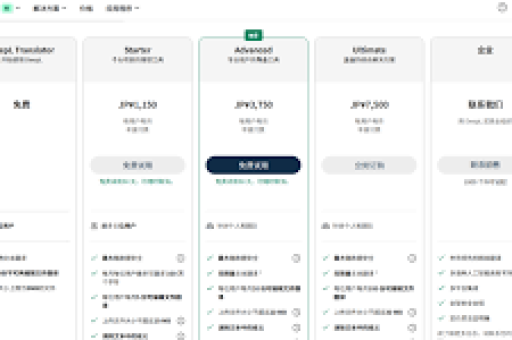
- 首次使用需登录Deepl账户(免费或付费版),免费版每月有50万字符限制,付费版支持无限翻译和API调用。
- 在插件界面输入账户信息,授权后即可开始使用。
提示:若插件未显示,可尝试重启Word或检查网络连接。
常见问题与解决方案
Q1: 插件加载失败,提示“无法验证”或“兼容性错误”怎么办?
A:这可能由于Word版本过低或安全设置导致,解决方法是:更新Office至最新版;在Word“信任中心”中启用“允许加载项”;或重新安装插件。
Q2: 翻译速度慢或无法连接服务器?
A:检查网络是否稳定,尤其是跨境访问时,可尝试切换Deepl服务器(如欧盟或北美节点),或关闭VPN后重试。
Q3: 插件支持哪些语言对译?
A:Deepl支持包括中文、英语、德语、日语等31种语言的互译,且能识别方言和学术术语,但在Word插件中,需确保选中文本的语种与目标语种匹配。
Q4: 翻译结果格式错乱如何修复?
A:部分复杂排版(如表格、脚注)可能导致格式问题,建议先复制纯文本到插件中翻译,再粘贴回原文档调整格式。
插件的优势与使用技巧
核心优势:
- 精准度高:Deepl采用AI语境分析,比传统工具更贴近自然语言。
- 无缝集成:直接在Word中操作,支持一键翻译选中段落或全文。
- 隐私保护:Deepl承诺用户数据加密,且免费版不存储翻译内容。
实用技巧:
- 批量处理:结合Word的宏功能,可自动化多段落翻译。
- 术语库定制:付费用户可创建自定义术语表,确保专业词汇一致性。
- 快捷键设置:通过Word快捷键管理器,为翻译功能分配组合键(如Ctrl+Shift+T)。
总结与建议
Deepl翻译Word插件是提升多语言办公效率的利器,尤其适合翻译长篇文档或技术资料,用户需注意定期更新插件以兼容新版Word,同时合理利用免费版资源或升级付费服务,对于企业用户,建议通过IT部门统一部署,确保安全性与稳定性,随着AI翻译技术的进步,此类插件将进一步融合语义理解功能,成为跨语言沟通的核心工具。
通过以上步骤和技巧,用户可以轻松加载并使用Deepl翻译Word插件,实现高效、准确的文档处理,无论是个人还是团队,都能从中受益,打破语言障碍。





