
目录导读
- DeepL翻译简介与核心功能
- 译文颜色调整的可能性分析
- 用户常见问题与解答
- 替代方案与实用技巧
- 总结与建议
DeepL翻译简介与核心功能
DeepL翻译是一款基于人工智能的机器翻译工具,以其高准确性和自然流畅的译文闻名,它支持多种语言互译,包括英语、中文、德语等,并提供了网页版、桌面应用和API接口,DeepL的核心功能包括上下文理解、术语自定义以及实时翻译预览,这些特性使其在专业翻译领域广受好评,许多用户好奇DeepL是否允许调整译文的显示颜色,以提升阅读体验或满足特定需求。
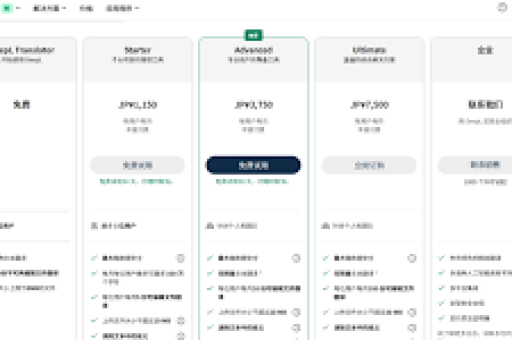
在DeepL的官方文档和用户界面中,并未直接提供调整译文颜色的选项,DeepL主要专注于翻译质量和功能优化,例如通过“术语表”功能确保专业词汇的准确翻译,而视觉自定义(如字体颜色、背景色)则不是其核心设计重点,这与其他一些翻译工具或浏览器扩展不同,后者可能允许用户通过CSS或插件修改显示样式。
译文颜色调整的可能性分析
从技术角度来看,DeepL翻译的译文本身不支持直接调整颜色,DeepL的网页版和应用程序采用标准化的界面设计,译文通常以黑色或默认主题颜色显示,以确保一致性和可访问性,用户无法像在文字处理软件中那样,通过内置选项改变译文文本的颜色。
这并不意味着完全无法实现颜色调整,以下是一些可能的间接方法:
- 浏览器扩展或插件:用户可以通过安装第三方浏览器扩展(如Stylus或Tampermonkey)来修改DeepL网页版的CSS样式,编写自定义CSS代码将译文文本颜色改为蓝色或红色,但这需要一定的技术知识,且可能影响页面稳定性。
- 应用程序集成:如果使用DeepL的API集成到其他软件(如CAT工具或办公套件),则可以在宿主程序中调整译文显示颜色,在Microsoft Word中调用DeepL翻译后,用户可以直接修改文本格式。
- 操作系统辅助功能:对于视力障碍用户,可以通过操作系统的辅助功能(如Windows的高对比度模式或macOS的显示器调整)整体改变屏幕颜色,但这会影响所有应用,而不仅仅是DeepL。
需要注意的是,这些方法并非DeepL官方支持的功能,可能存在兼容性问题,DeepL团队更注重提升翻译质量,而非视觉自定义,因此用户若需高度可定制的界面,可能需要考虑其他工具。
用户常见问题与解答
问:DeepL翻译的译文可以直接在界面中改变颜色吗?
答:不可以,DeepL的官方界面没有提供调整译文颜色的选项,译文默认以标准黑色或主题相关颜色显示,以确保一致性和可读性。
问:有没有官方计划在未来添加颜色自定义功能?
答:截至目前,DeepL的更新日志和官方公告中未提及此类功能,团队主要专注于语言模型的优化和新语言支持,用户可以通过反馈渠道建议新功能,但短期内实现可能性较低。
问:如何通过第三方工具调整DeepL译文的颜色?
答:用户可以使用浏览器扩展如Stylus,为DeepL网页版添加自定义CSS,输入代码body { color: blue; }可将所有文本改为蓝色,但需注意,这可能导致界面元素错乱,且DeepL的更新可能破坏自定义样式。
问:调整译文颜色是否影响翻译质量?
答:不会,颜色调整纯属视觉修改,与DeepL的AI翻译算法无关,翻译质量取决于上下文理解和术语设置,而非显示样式。
问:在移动应用上能否调整译文颜色?
答:DeepL的移动应用同样不支持直接颜色调整,但用户可借助手机的“深色模式”或辅助功能来改变整体显示效果,这可能会间接影响译文颜色。
替代方案与实用技巧
如果用户对译文颜色有特定需求,可以考虑以下替代方案和技巧:
- 使用其他翻译工具:某些翻译平台如Google Translate允许通过浏览器插件自定义界面,安装“Dark Reader”扩展可启用深色模式,间接改变颜色。
- 导出后编辑:将DeepL译文复制到支持格式调整的软件中,如Word、Google Docs或Notion,然后自由修改文本颜色、字体和背景。
- 结合CAT工具:专业翻译人员可使用Trados或MemoQ等工具集成DeepL API,并在这些工具内调整译文显示样式。
- 关注可访问性:如果颜色调整是为了改善阅读体验(如针对色盲用户),建议优先使用操作系统级的设置,这能确保所有内容一致可读。
DeepL用户可通过以下技巧提升使用效率:
- 利用“术语表”功能上传自定义词汇,确保专业术语翻译准确。
- 在翻译长文本时,使用分句预览功能检查上下文匹配度。
- 定期更新DeepL应用,以获取最新语言模型和性能优化。
总结与建议
DeepL翻译不直接支持调整译文颜色,其设计理念侧重于提供高质量的翻译结果,而非视觉自定义,用户若需修改颜色,可尝试浏览器扩展、导出编辑或系统辅助功能等间接方法,但需注意潜在风险,对于大多数用户而言,DeepL的核心优势在于其AI驱动的准确性和流畅性,而非界面个性化。
建议用户根据实际需求权衡:如果颜色调整是关键需求,可探索替代工具;如果更注重翻译质量,DeepL仍是首选,关注DeepL官方更新,未来或许会加入更多自定义选项,通过合理利用现有功能,用户能在专业和日常场景中最大化DeepL的价值。





