
目录导读
- DeepL翻译工具栏简介
- 如何隐藏DeepL工具栏图标:分步指南
- 常见问题解答(FAQ)
- 隐藏图标的影响与注意事项
- 用户反馈与替代方案
- 总结与建议
DeepL翻译工具栏简介
DeepL作为一款广受欢迎的机器翻译工具,以其高准确度和流畅的译文深受用户青睐,其浏览器扩展和桌面应用程序均配备了一个便捷的工具栏,默认显示图标以提供快速访问,部分用户可能因界面简洁需求或工作流程优化,希望隐藏该图标,本文将深入探讨隐藏DeepL工具栏图标的方法,并结合实际使用场景,提供详细指导。
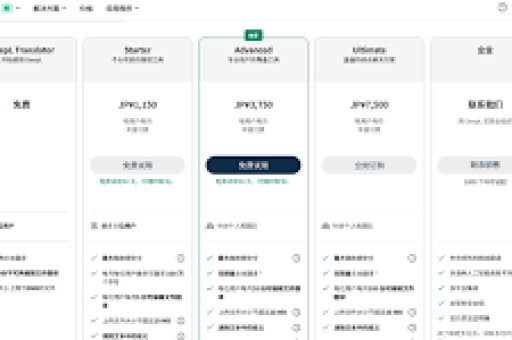
DeepL工具栏的设计初衷是提升翻译效率,用户可通过点击图标快速翻译网页内容、文档或输入文本,但图标始终显示可能占用屏幕空间,尤其在多任务处理时显得冗余,隐藏图标功能成为许多用户的潜在需求。
如何隐藏DeepL工具栏图标:分步指南
隐藏DeepL工具栏图标的方法因使用平台(如浏览器扩展或桌面应用)而异,以下是针对不同场景的详细步骤,确保用户能轻松操作。
浏览器扩展隐藏方法
DeepL的浏览器扩展(如Chrome、Firefox版本)通常允许用户通过设置调整图标显示。
- 步骤1:右键点击浏览器工具栏中的DeepL图标。
- 步骤2:选择“隐藏图标”或类似选项(部分浏览器需进入扩展管理页面)。
- 步骤3:若未直接提供隐藏选项,可进入浏览器设置 > 扩展 > DeepL,关闭“在工具栏显示”开关。
- 注意:隐藏后,用户仍可通过浏览器菜单访问DeepL功能,但需额外步骤。
桌面应用程序隐藏方法
DeepL桌面版(Windows/macOS)的图标通常显示在系统托盘或菜单栏。
- 步骤1:在任务栏(Windows)或菜单栏(macOS)中找到DeepL图标。
- 步骤2:右键点击图标,选择“退出”或“隐藏”选项。
- 步骤3:如需彻底禁用,可进入应用设置,取消勾选“启动时显示图标”。
- 提示:部分系统允许通过拖动图标至隐藏区域实现临时隐藏。
移动端处理方案
DeepL移动应用(iOS/Android)的工具栏图标通常无法直接隐藏,但可通过卸载或禁用通知来减少干扰,建议用户调整应用权限,或使用系统级的“专注模式”限制显示。
常见问题解答(FAQ)
Q1:隐藏DeepL工具栏图标后,是否影响翻译功能?
A:不影响核心功能,隐藏仅针对图标显示,用户仍可通过快捷键(如Ctrl+C+C)或直接访问应用界面使用翻译服务,但快速翻译网页文本时,需手动激活扩展。
Q2:为什么我的DeepL扩展没有隐藏选项?
A:这可能是因为版本过旧或浏览器兼容性问题,建议更新至最新版本,或检查扩展权限,部分浏览器(如Safari)对图标控制较严格,需通过系统设置调整。
Q3:隐藏图标后如何重新启用?
A:对于浏览器扩展,可进入扩展管理页面重新开启显示;桌面应用则需重启程序或修改设置,若忘记操作路径,重新安装通常能恢复默认状态。
Q4:隐藏图标是否能提升隐私安全性?
A:一定程度上可以,隐藏图标减少了界面元素,降低他人窥屏风险,但DeepL本身的数据加密机制才是隐私保护的核心,建议结合“无痕模式”使用以进一步增强安全。
隐藏图标的影响与注意事项
隐藏DeepL工具栏图标虽能简化界面,但也可能带来一些使用体验的变化。
- 优点:
- 释放屏幕空间,尤其适合小屏设备或多窗口工作环境。
- 减少视觉干扰,提升专注度,尤其对写作、编程等需高度集中注意力的任务。
- 缺点:
- 增加操作步骤,例如需多次点击才能启动翻译,可能降低效率。
- 部分用户可能忘记功能入口,导致使用频率下降。
注意事项:
- 在隐藏前,建议测试快捷键替代方案,确保流畅过渡。
- 企业用户若需统一管理,可能受IT策略限制,需联系管理员调整。
- 定期检查更新,因DeepL可能在新版本中优化图标管理功能。
用户反馈与替代方案
根据用户社区和论坛讨论,许多人对隐藏图标功能表示欢迎,但部分人认为DeepL应提供更灵活的定制选项,有用户建议增加“自动隐藏”模式,或根据使用场景动态显示图标。
替代方案:
- 使用快捷键:DeepL支持自定义快捷键(如设置Ctrl+Shift+T触发翻译),可完全替代图标点击。
- 整合其他工具:如结合浏览器内置翻译功能(如Google Translate),或使用脚本工具自动隐藏界面元素。
- 切换轻量级扩展:部分第三方翻译插件提供更简洁的工具栏,但需权衡准确度与功能完整性。
总结与建议
隐藏DeepL翻译工具栏图标是一项实用功能,能有效平衡便捷性与界面整洁度,用户可根据自身习惯选择浏览器扩展、桌面应用或移动端的隐藏方法,并注意潜在影响,对于追求极致效率的用户,建议结合快捷键和设置优化,以最大化利用DeepL的翻译能力。
期待DeepL推出更多个性化选项,例如可拖拽图标或情境感知显示,进一步满足多样化需求,无论是否隐藏图标,DeepL的核心价值在于其领先的翻译质量,用户应以提升工作效率为最终目标,灵活配置工具。
您不仅能掌握隐藏DeepL图标的技巧,还能全面了解其使用场景与优化策略,如有更多疑问,可参考DeepL官方文档或社区论坛获取最新信息。





